家族・グループについて
家族・グループについて教えてください
家族・グループは、家族や親戚、友達などを自由にグループ化し、メンバーごとに情報を整理して管理できる仕組みです。
グループごとにまとめることで、メンバーを探しやすくなり、年表や記念日などの情報がより見やすくなります。
グループ名には「ファミリー」「家族」「友達」「仲間」など自由な呼称を設定できるため、自分に合ったグループ分けで管理できます。
( 2025年05月16日 更新 )
家族・グループを追加するにはどうしたらいいですか?
以下の手順で追加できます。
-
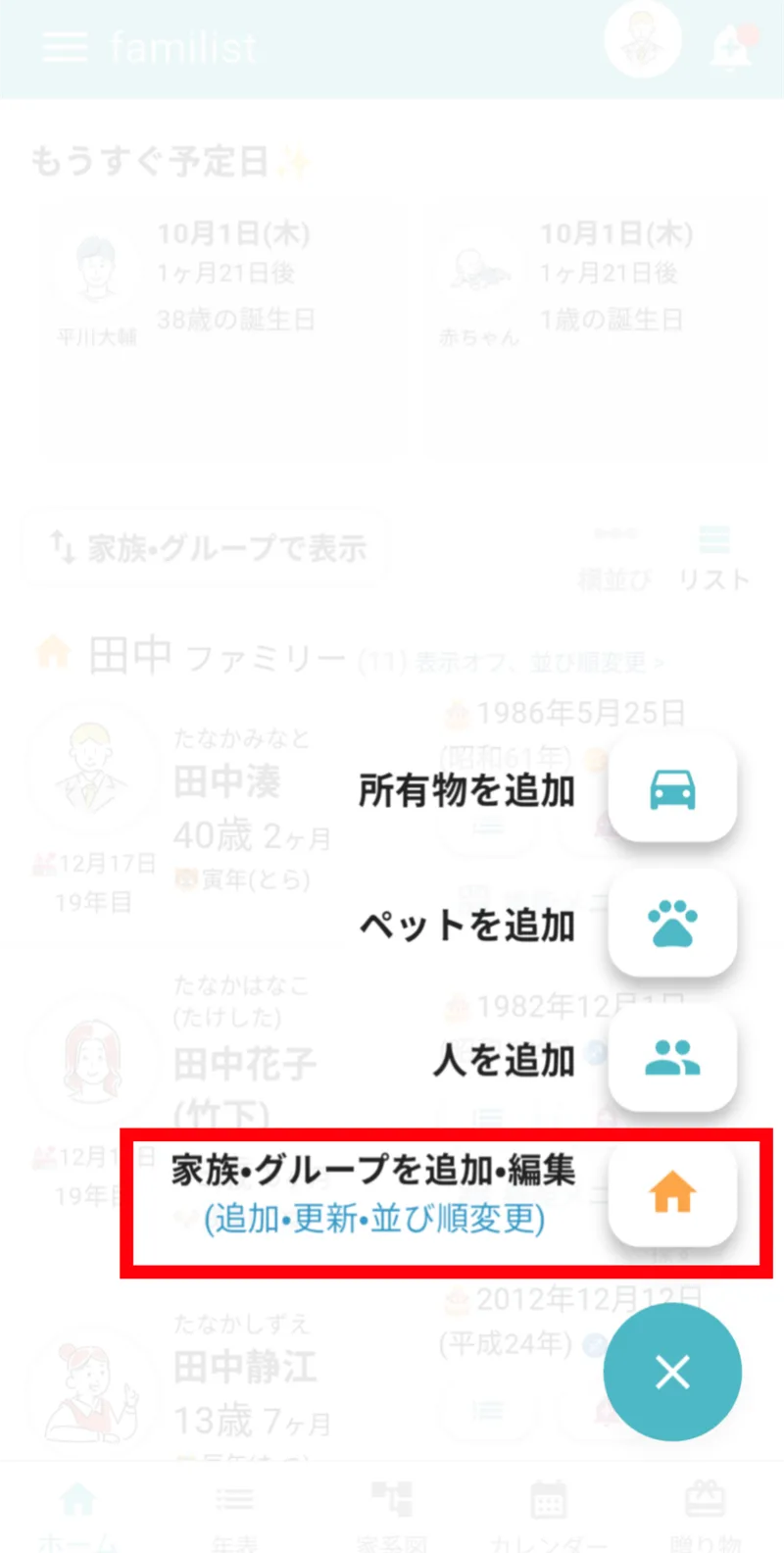
ホーム画面右下の[+]ボタンをタップします。
-
家のアイコン「家族・グループを追加・編集」をタップします。
-
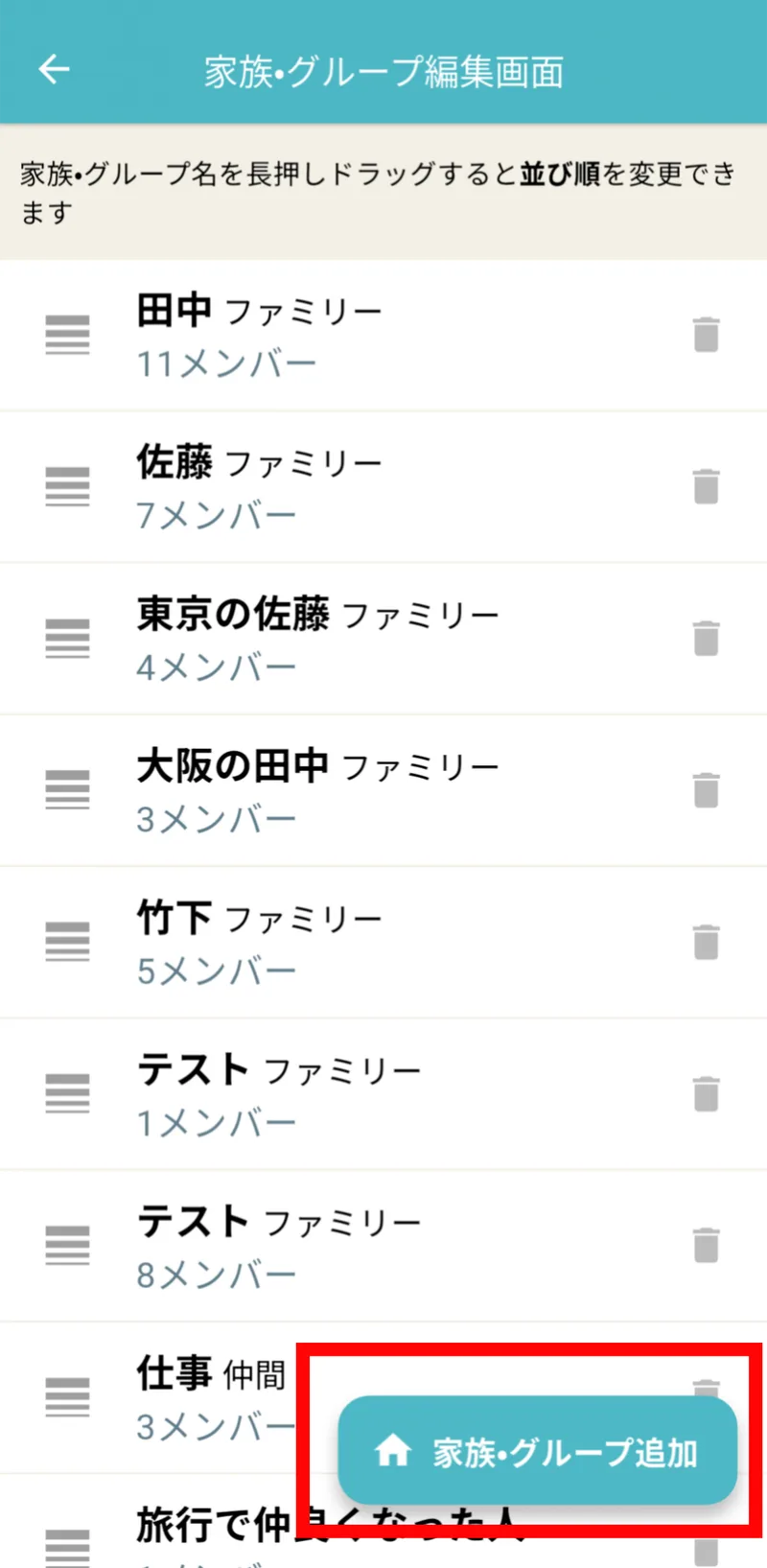
右下の[家族・グループ追加]ボタンをタップします。
-
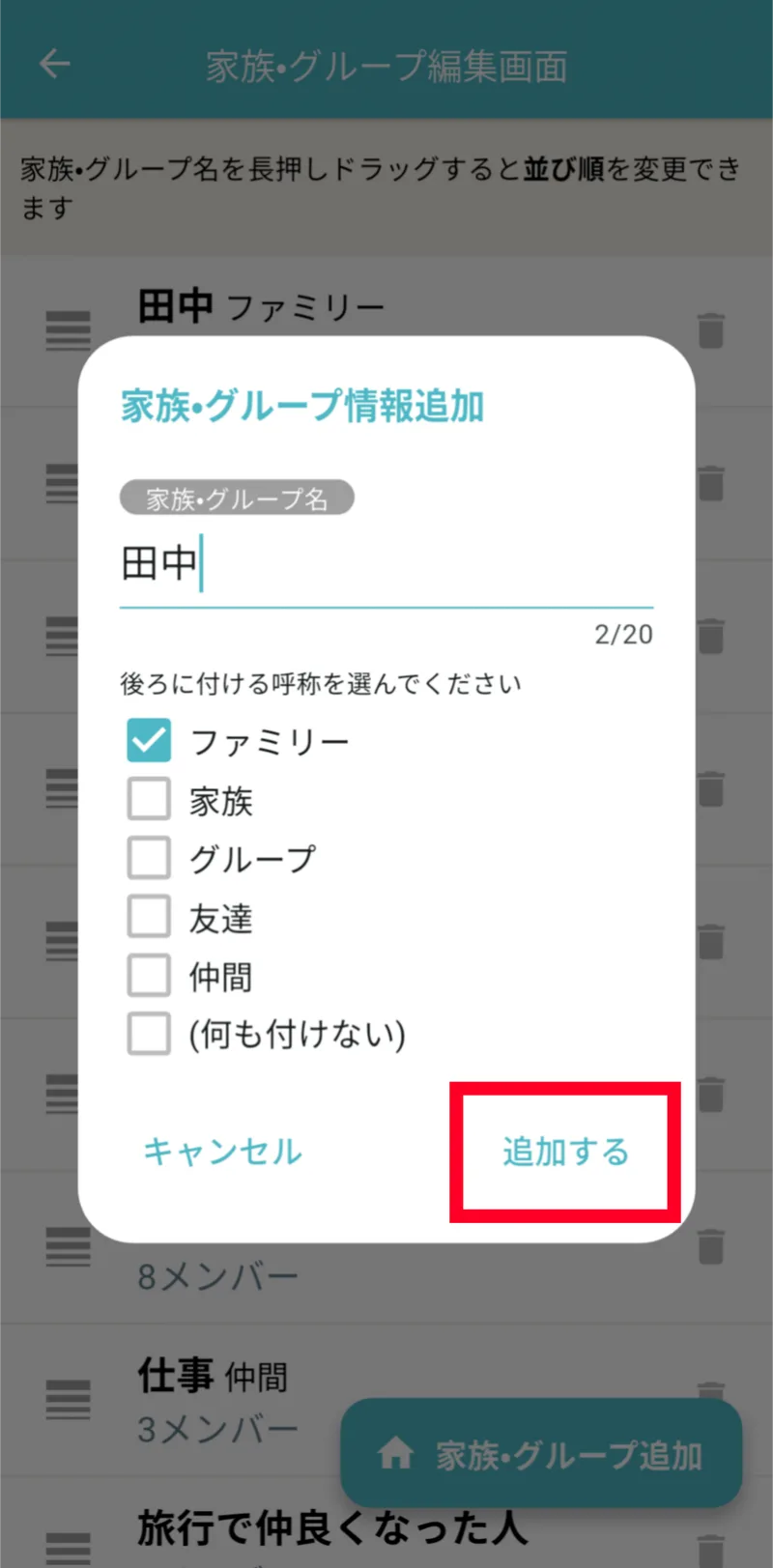
「家族・グループ名」を入力し、下のリストから呼称を選択します。
-
「追加する」をタップして完了です。
( 2026年08月14日 更新 )
家族・グループの名前を変更する方法を教えてください
以下の手順で変更できます。
- ホーム画面右下の[+]ボタンをタップします。
- 家のアイコン「家族・グループを追加・編集」をタップします。
- 変更したい家族・グループ名をタップします。
- 新しい名前を入力し、呼称を選択して保存します。
( 2025年05月16日 更新 )
家族・グループの表示順を変更できますか?
はい、以下の手順で変更できます。
- ホーム画面右下の[+]ボタンをタップします。
- 家のアイコン「家族・グループを追加・編集」をタップします。
- 家族・グループ名の左側の[三本線マーク]を長押ししてドラッグすると、順序を変更できます。
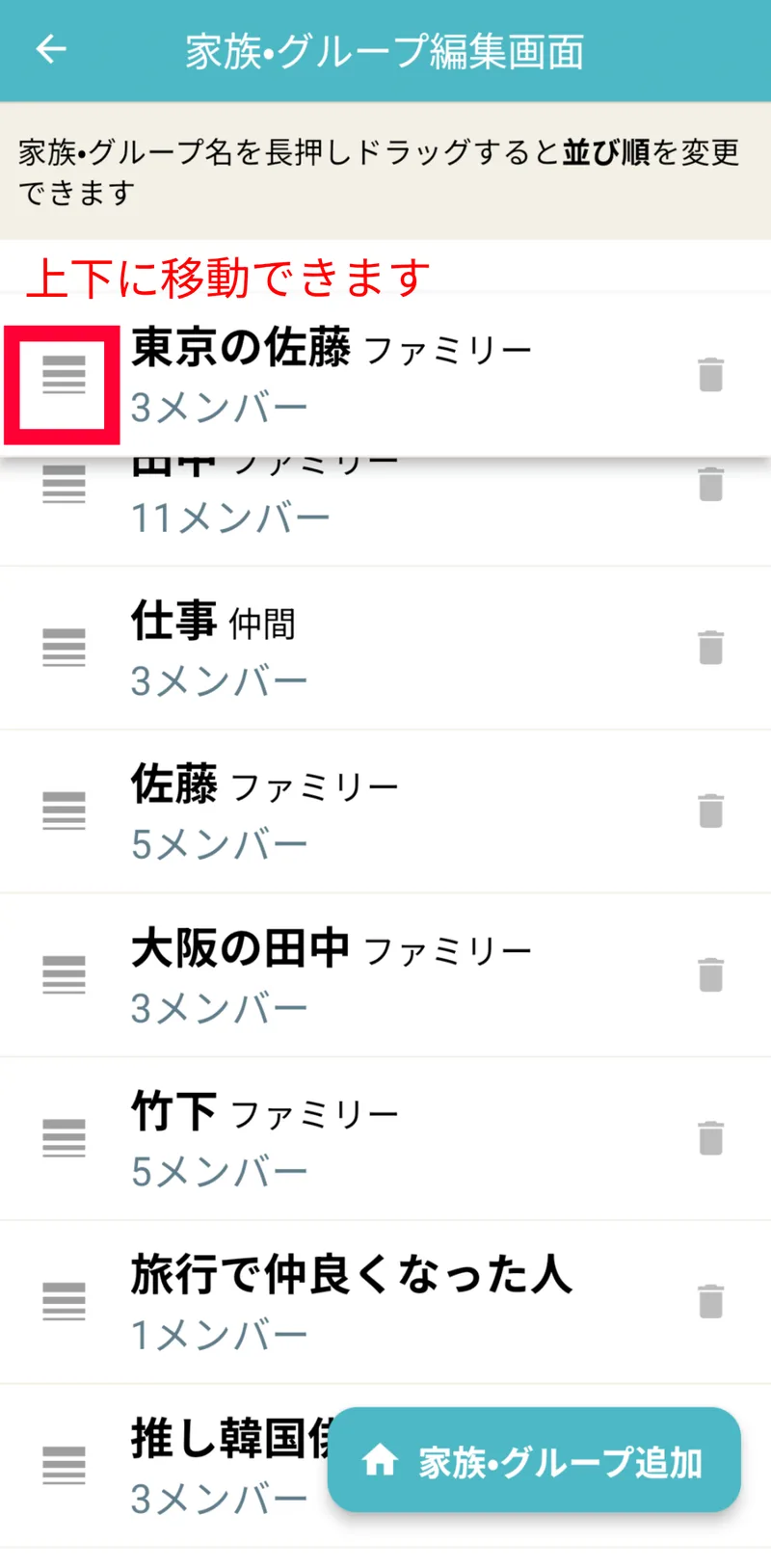
ホーム画面でも、こちらで設定した順番で表示されます。
※変更は即時反映されます。
( 2026年08月14日 更新 )
家族・グループを削除できますか?
以下の手順で削除できます。
-
ホーム画面右下の[+]ボタンをタップします。
-
家のアイコン「家族・グループを追加・編集」をタップします。
-
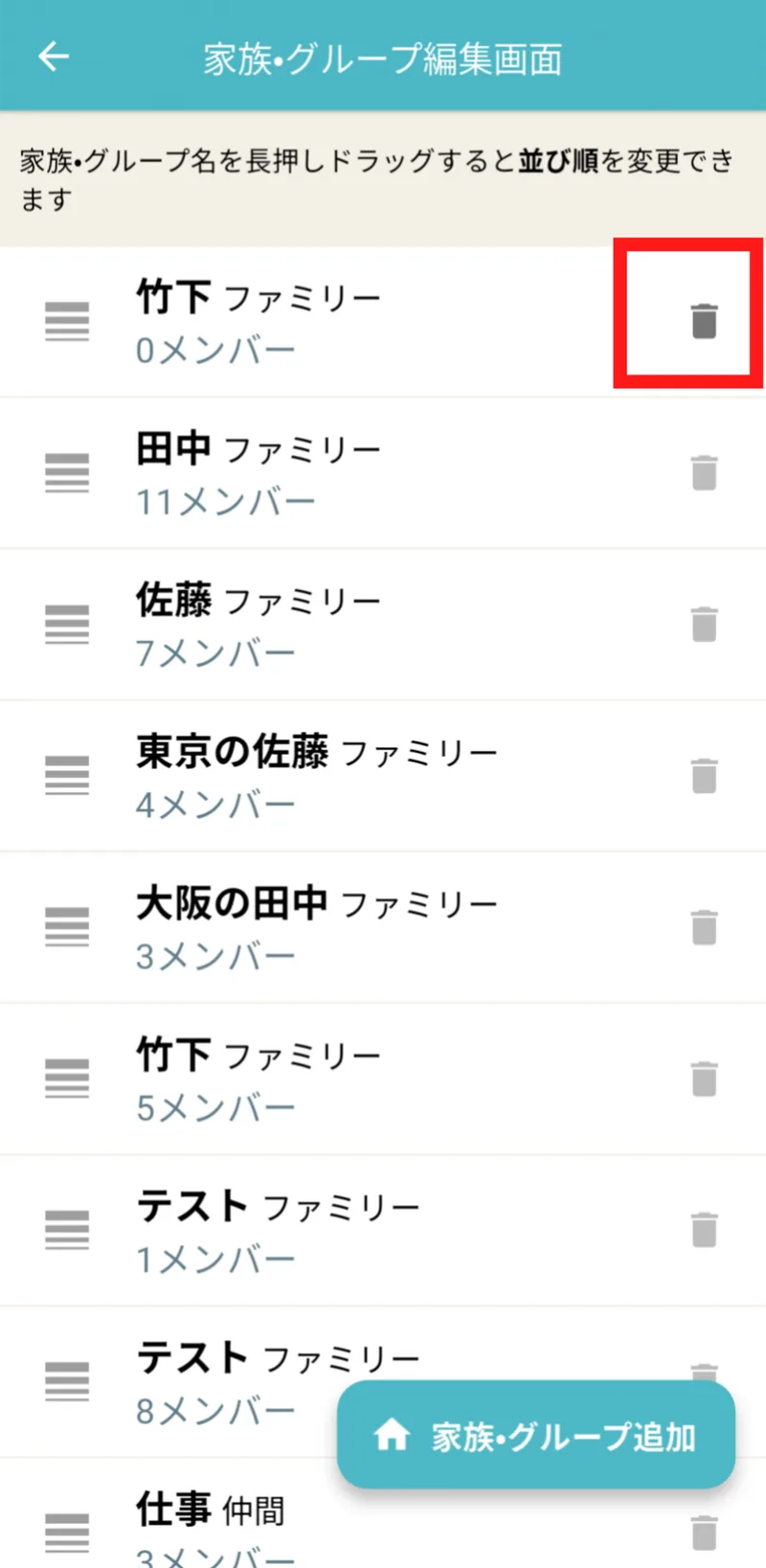
削除したい家族・グループの右側のゴミ箱アイコンをタップします。
-
確認画面で[OK]をタップすると削除されます。
※削除したい家族・グループにメンバーが登録されている場合、削除できません。
※削除すると復元できませんのでご注意ください。
( 2026年08月14日 更新 )
登録したメンバーを別の家族・グループに移動できますか?
はい、できます。
移動したいメンバーのプロフィール修正画面を開き、「家族グループ」の欄で移動先の家族・グループを選択して「変更する」をタップしてください。
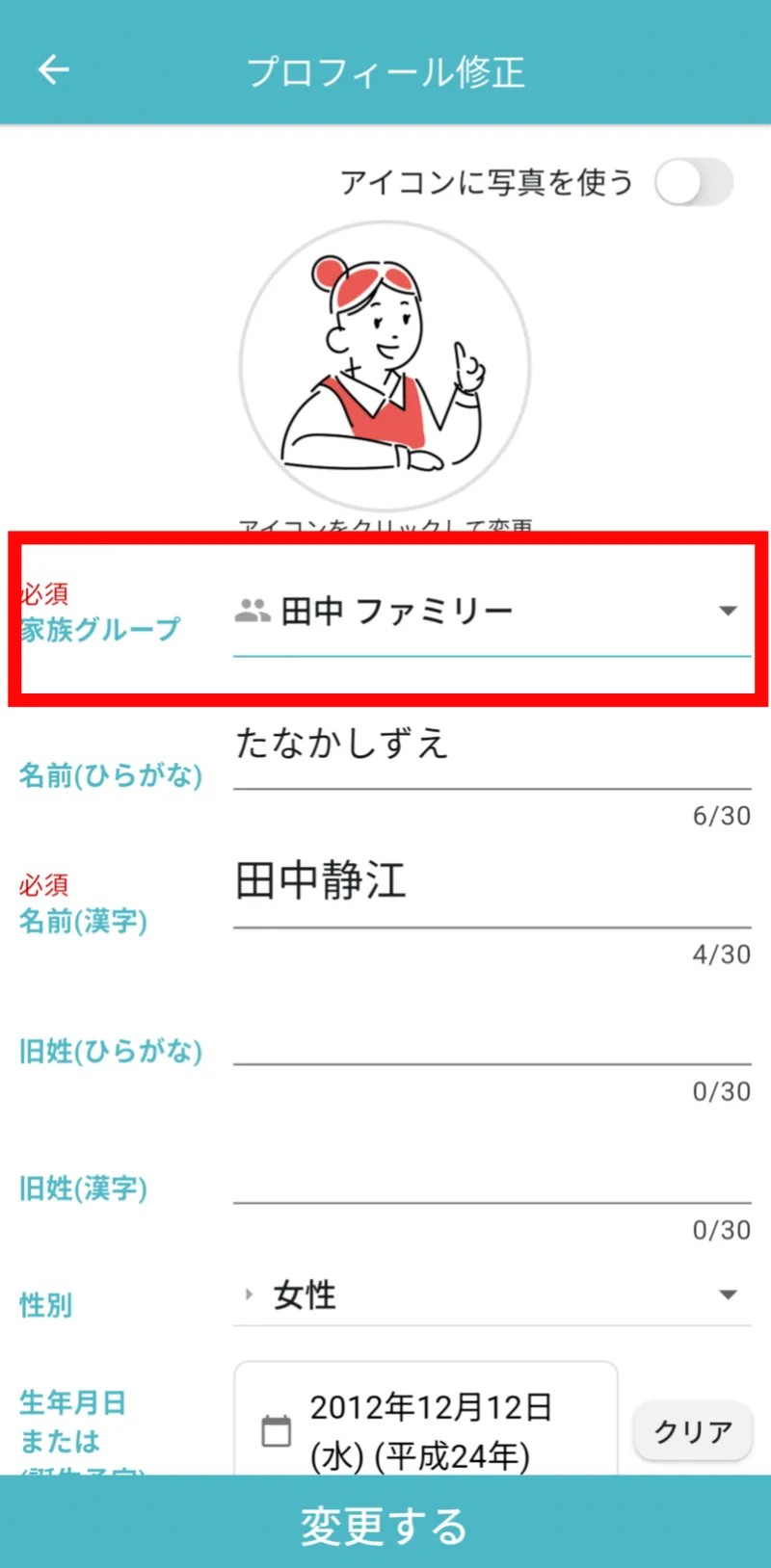
移動先の家族・グループがまだ無い場合は、先に「家族・グループを追加・編集」から追加してください。
( 2026年08月14日 更新 )